


Microsoftのパワーポイント2013-2016を、初心者向けに使い方を解説した動画講座です。テンポ感の強い動きのあるスライドショーは、見る人の目を楽しませます。かっこいいスライドショーの作り方を白紙から完成まで学習することができます。
パワーポイントを初めて触る方も、一気にスキルアップしてみませんか?
★動画&スライドショーPowerPoint!-2013-2016-
白紙から完成まで詳しくは→
- DVD3枚組 動画17時間
白紙から完成まで
約17時間以上の大容量!

1.illustrator&PhotoShopで作る商業広告編Ver2.0
2.フォトショップ動画マニュアルver2.0
3.レスポンシブWEBデザイン-白紙から完成まで
4.エクセル表計算&ビジュアルマスター2007-2013
費用対効果は抜群のBSベストセレクション!詳しくは→
- DVD12枚組 動画104時間
白紙から完成まで
4講座104時間の大容量!

アドビ-フォトショップの基本機能を重視しつつ、初心者の方でも、すばやくスキルアップを可能とする事を目的にした実践講座です。どんなに難しいテーマも、そこは「白紙から完成まで」。
すべて解説しながら作業しますので、とても分かりやすく、いままで難しい・・と思っていたフォトショップが、ふれるごとに楽しい!と思うようになることでしょう。フォトショップは、あらゆる場面で様々な表現ができる世界標準の画像編集ソフトです。そのすごさと便利さを、あの手この手でお伝えしようとするうちに、なんと32時間という大容量の動画講座となりました。

※こんなパペットワープを使用したGIFアニメーションも作ります。
- 詳しくは→
- DVD3枚組 動画32時間
白紙から完成まで
約32時間の大容量!

イラストレーターとフォトショップを使って商業広告の作り方を、白紙から完成まで解説致します。ver1では、B4チラシの作り方を学習しましたが、今回はA3両面印刷の3つ折りメニューを作ります。一見ハードルが高そうなテーマですが、可能な限り初心者向けに「シンプルな作り方」を徹底していますので、見た目と作り方のギャップに驚かれることでしょう。A3メニューの他、ご要望の多かったペンツールに関する講座、そして各ツール類の使い方、看板設置シミュレーションでは新しく3D看板にもチャレンジして頂けます。
- 詳しくは→
- DVD3枚組 動画27時間
●illustrator&PhotoShopで作る商業広告編version2.0
白紙から完成まで
約27時間の大容量!

ホームページ作成の1つの手法である「レスポンシブWEBデザイン」の作成方法を白紙から完成まで解説しました企画講座です。今回はただ可変HPを作るだけでなく、フラッシュ動画「HTML5 canvas」を取り入れた特殊な講座となっています。DreamweaverCC2014 FlashprofessionalCC2014 IllustratorCC2014 PhotoShopCC2014- 等を使用した総合的な内容が特長です。
- 詳しくは→
- DVD3枚組 動画21時間
白紙から完成まで
約21時間の大容量!
- ●new-B4チラシを作る!白紙から完成まで
アドビイラストレーターの使い方がよくわかります。

人気商品!B4チラシの作り方を白紙から完成まで!B4チラシを作る事でイラストレーターの使い方、フォトショップの使い方が自然と身に付くスタンダードライブ講座- ●美容室向けA5チラシ制作PDF入稿編を追加(約5時間)
- DVD2枚組 動画23時間
フラッシュ作成のチュートリアル動画DVD
macromedia Flash MX 2004pro
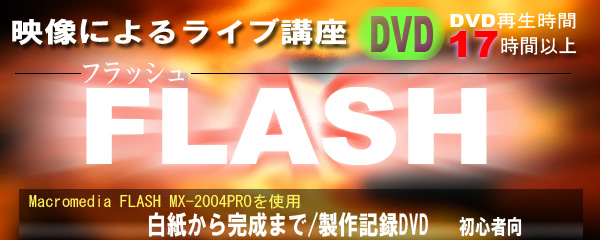
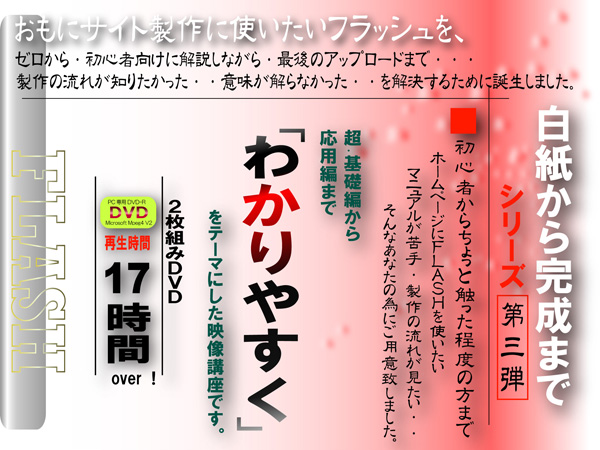
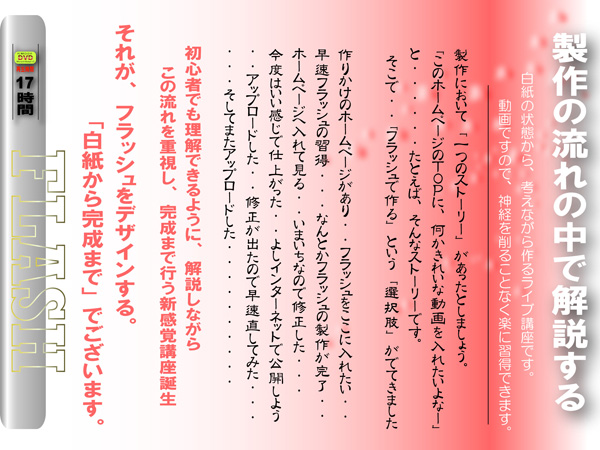
「白紙から完成まで」 FLASHをデザインする 白紙から完成まで
DVDライブ講座 定価9800円 旧作となりますので特価販売 3,980円!にて販売中 <送料無料>
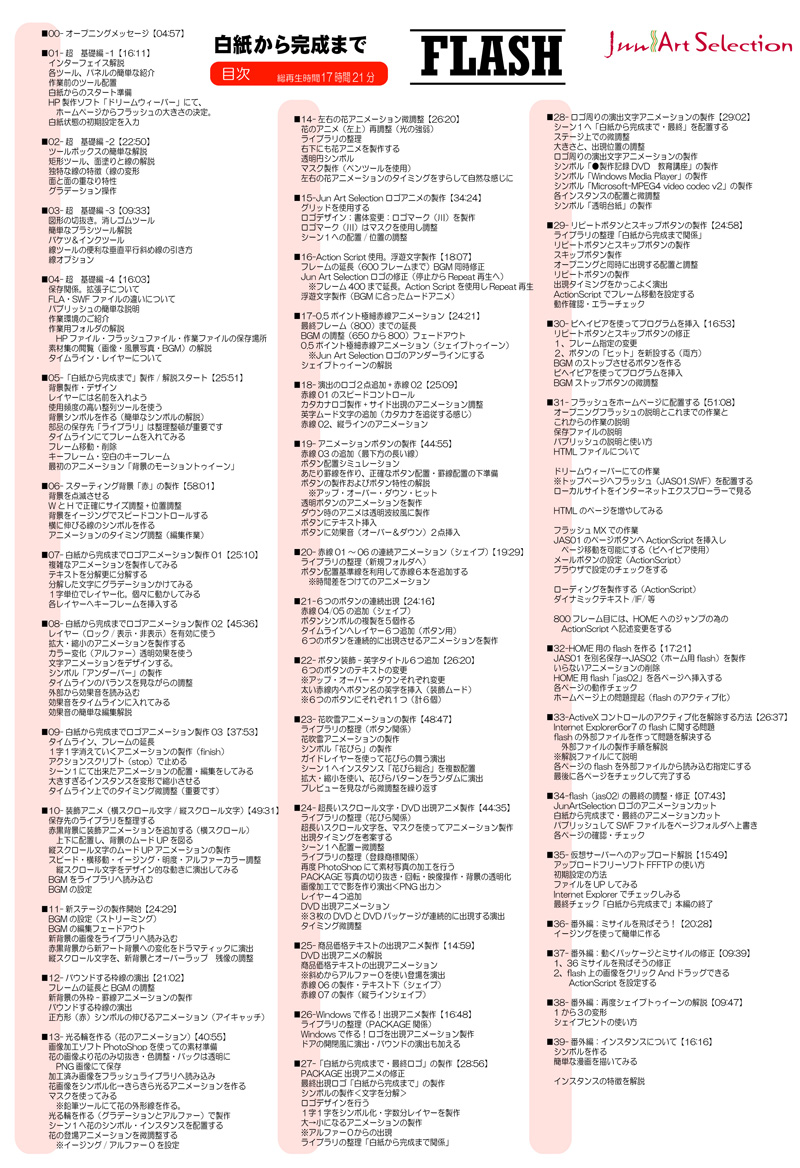
< 解 説 >
サイト製作中に、「アイキャッチ的な絵」がほしくなる時がございます。 それは画像であり、動画かもしれません。
フラッシュも選択肢のひとつです。
FLASHは特に動画を専門とするソフトウェアーでございます。
FLASHは、時にはスライド写真、時にはムービー再生、時にはアニメ漫画のメディアとして 時にはゲームとなり、時にはホームページの顔として、様々な使われ方をされます。
当「白紙から完成まで」では、このFLASHをサイト製作の一部と仮定して、今回製作にあたりました。
FLASHを「ホームページで使いたい!」と思っている皆様向けの商品として、またはこの作業の流れでフラッシュを習得しよう!と思う皆様向けのライブ講座としてリリース致します。
ご存知のように、この「白紙から完成まで」は他のマニュアルとは違い、 製作中心で進み、製作中の使うツールに関しての解説を致します。
マニュアル本ではなかなか理解できない事が、ツールを使う場面を見て理解する。ということが度々ございます。
また、このフラッシュは「タイムライン」という時間軸を使いますので、より映像講座とのマッチングが良く、これまで以上に理解しやすいものとなりました。
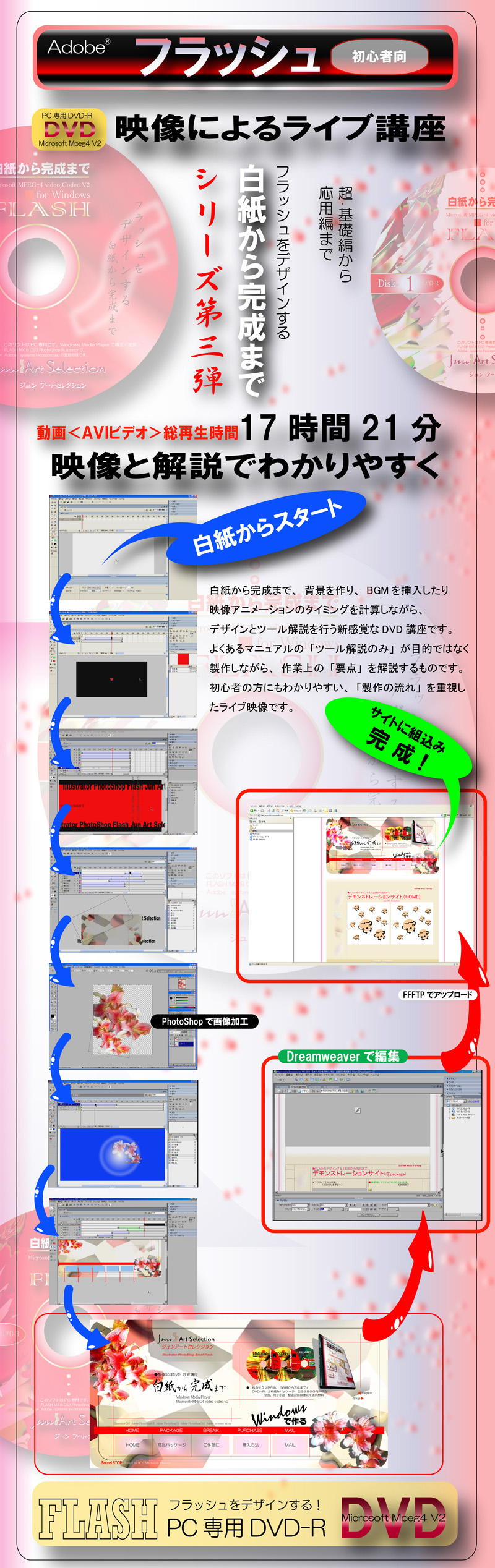
今回、1サイトのアイキャッチである「TOPページ 最上段」のナビゲイトFLASHを白紙から完成まで製作致しました。
全製作時間 約17時間以上。
FLASHを製作するにあたり、簡単なデモンストレーションサイトを製作し、その中に挿入する 為のFLASHとして製作進行致します。
(ページ間移動もございます)
当然最終的にはWEB公開まで行いますので、本当の意味での白紙から完成までの内容となりました。
FLASHを白紙の状態から製作を開始し、デザインを考えながら、又はフレームタイミングを計りながらの解説は、他にはない独特なライブ講座となっております。
詳しくは、「ダイジェストビデオ」と、実際に作った「デモンストレーションサイト」をご覧くださいませ。
※デモサイトは、教材として製作したものですので、サイト容量が重いものとなっております。どうぞご了承下さいませ
気軽にFLASHを製作できるよう、願いをこめて皆様にお届け致します。 「白紙から完成まで」第三弾
FLASHをデザインする! 白紙から完成まで
●このような方へ
・FLASHを作りたいけど、マニュアル本ではよくわからない。
・製作手順を見てみたい。
・サイトの一部にFLASHを使いたい
(熟練上級者やプロの方向けの内容ではございません。
予めご了承下さいませ)
※本商品はWindows専用です。
<DVDの再Windows media playerを推奨>
macromedia Dreamweaver MX2004 Flash MX 2004pro Adobe PhotoShop CS FFFTP
※バージョンについてのお問合せを多く受けておりますが、本商品「白紙から完成まで」では、あえて旧バージョンを用いております。それはあくまでも「基本操作と製作」を重視し、「作ること」に重点を置いているからです
※ユーザー様の互換性を高める狙いもございます。
新機能というものは、熟練した方には重要ですが、初心者にとっては、必ずしもよい事ばかりではございません。例えば初心者の方が最新のソフトウェアーを購入し、勉強したとしても、結局のところどのバージョンでも共通する「基本的操作方法と製作」からマスターしていくこととなるでしょう。
この白紙から完成まででは、熟練者の使う高度なテクニック等はほとんど使わず、しかし細かい描写を行い、どちらかというと「よく使う、繰り返し使う、こればっかり使う」というツールを多用することを意識して製作しています。初心者の方に最適化されたソフトウェアーといえるでしょう。
また今回、Dreamweaver Adobe PhotoShop CS FFFTP というソフトウェアーも本編中に使用しておりますが、特に「このソフトでないと駄目」ということではございません。
一連の製作の流れ上、画像加工ソフトとHP製作ソフトとアップロードソフトが必要となっただけですので、このあたりはご参考程度にご覧頂きたいと思います。
サンプル動画(約7分) ここをクリック

■FLASHデモサイトを見てみる
■製品と同サイズのテスト映像(download)
※必ずWindowsメディアプレーヤーでご視聴下さい。
※注意:このテストムービーは、
商品内容をご紹介するものではありません。
※再生中はBGMが鳴りますので、不要な方は
あらかじめスピーカーのボリュームをお絞り下さい
約19M ダウンロード後→解凍→再生テスト(約2分間)
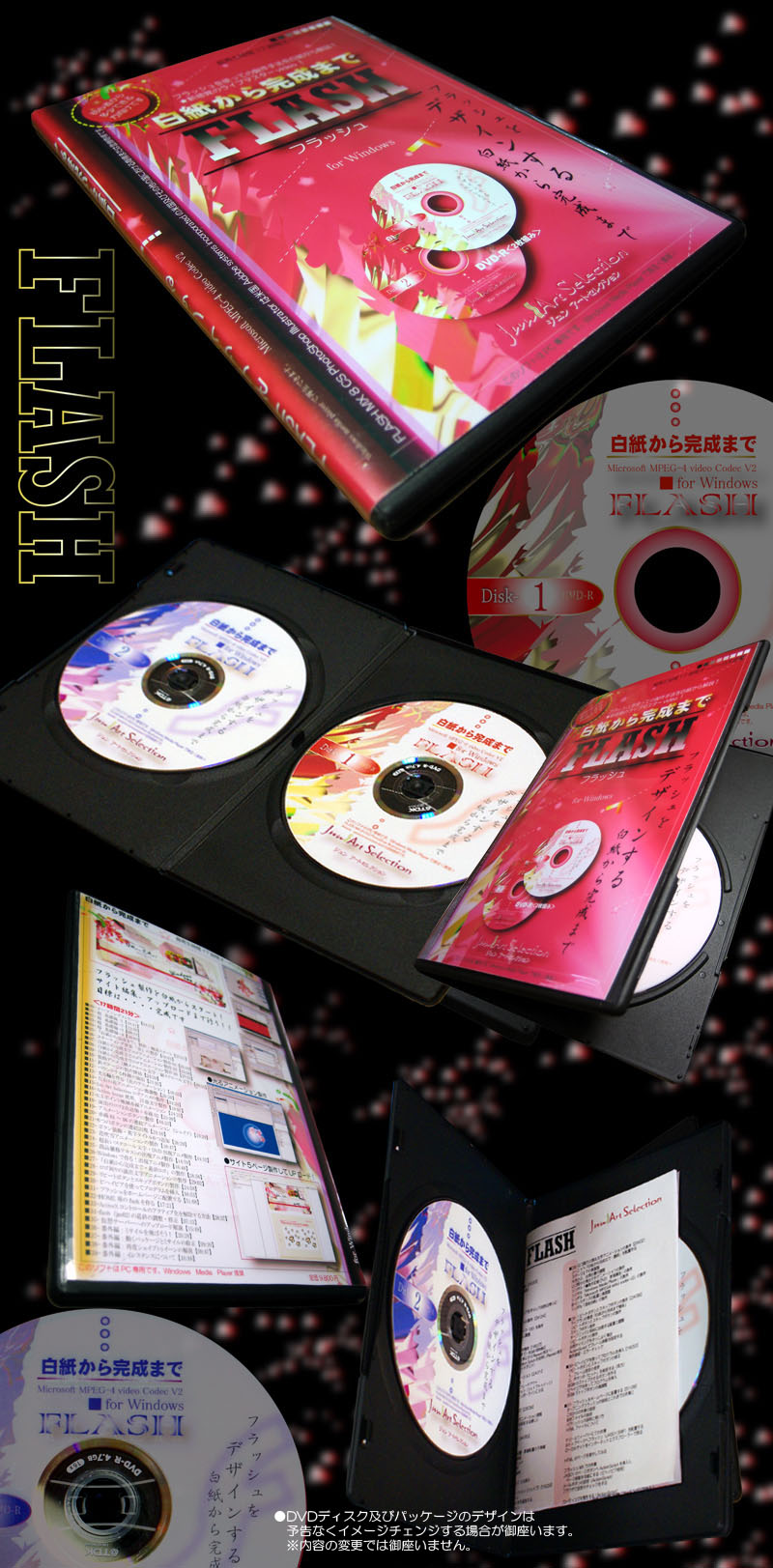
◆FLASHをデザインする!白紙から完成まで
全国送料無料 更に
充実した2枚組みDVD特別価格
旧作特価 3,980円(送料込み)
ご購入ページへ
●お支払いは 1、商品代引き 2、楽天銀行 3、ジャパンネット銀行4、ゆうちょ銀行 ※YAHOOオークションより購入可能 ご購入フォームへ ※販売は国内に限らせて頂きます。


アドビイラストレーターの使い方を知る上で、イラストレーターで作ったデータを見ることはとても大切です。
ここでは簡単なアンケートにお答え頂いたすべての方へ、イラストレーターとフォトショップを使用して作りましたメニューデータを無料でダウンロードして頂けます。
どうぞご活用下さいませ。
※イラストレーターを使って、チラシ作成を独学しようとお考えの方はには必見です。

イラストレーターでチラシを作る時にとても便利なテンプレートを準備致しました。イラストレーターのバージョンは8.0、9.0、10.0、CS、CS2、CS3、CS4、CS5、CS6、それ以降にも対応。もちろんダウンロードは無料です。テンプレートは、Aサイズ、Bサイズの早見表をはじめ、チラシの各用紙サイズに合わせたトンボ&ガイドラインを準備致しました。イラストレーターの使い方、チラシ作成時にお役立てくださいませ。詳しくはこちらで確認下さい!
<click here>


趣味のページにフォトショップCS5で仕上げた新イラストを公開しました!今回はちょっと特殊です!


- サイトを更新しました
- アラカルトを更新!
- ●チラシ作りの
<<予備知識>>
- ●チラシ作成:印刷会社にとってのillustrator
- ●印刷:フォトショップのRGB→CMYK等について
- ●フリーフォントの導入方法
- ●フリー写真素材の活用
- ●トンボの作り方
- ●印刷会社へ完全データ入稿
- ●印刷に関する注意事項
- ●バージョンダウンについて

- ●チラシ作りの
<<予備知識>> - ●チラシ作成:印刷会社にとってのillustrator
- ●印刷:フォトショップのRGB→CMYK等について
- ●フリーフォントの導入方法
- ●フリー写真素材の活用
- ●トンボの作り方
- ●印刷会社へ完全データ入稿
- ●印刷に関する注意事項
- ●バージョンダウンについて
●独り言ブログ
製作者の夢?
制作:浦崎 淳のブログです。このサイトとはまったく関係のないブログですので、暇つぶしにご覧くださいませ。鼻で笑えるしょ~もない夢を語る私・・
やりたい事をただただ書きます。製作者ブログへのリンクはこちら